


Ухогрыз — проблемы, ошибки и их решения
— Я не могу зарегистрироваться/активироваться!
— Читайте ИНСТРУКЦИЮ!
Инструкция к ухогрызу находится в той же папке, где установочный файл ухогрыза (disk 16 — программа ухогрыз), прочтите ее, пожалуйста, внимательно и до конца. Иначе зарегистрировать и активировать не сможете. Там всё подробно и с картинками расписано.
Если вы всё делаете точно по инструкции, и всё равно что-то не получается,
шлите скриншоты процесса на  . Разберёмся.
Что такое «скриншоты» и как их делать, подробно написано в самой программе.
Запустите Ухогрыза, зайдите в меню «О программе» — и ссылка внизу «Что делать при ошибке». Там всё подробно написано.
— Ухогрыз не устанавливается! NSIS Error!
— Если ухогрыз при запуске инсталлятора выдает вот такую ошибку:
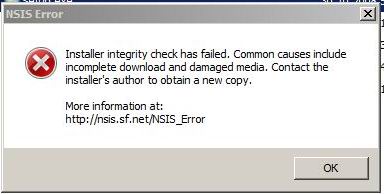
и не устанавливается совсем, это означает что у вас поврежден установочный файл.
Чтобы получить правильный установочный файл, напишите нам на почту:
При обращениях в техподдержку, пожалуйста, указывайте уникальный номер продукта (наклейка на книге либо в коробке с дисками).
— Я переустанавливаю Windows. Как сохранить пройденное?
— Пройденные уровни можно сохранить программой UhoBackUp.
Программу качайте отсюда:
https://razvitiesluha.ru/downloads/UhoBackup.rar
Как работать — в программе есть инструкция.
Возможен и второй вариант:
Зайти в ту папку, где у вас установлен Ухогрыз
(по умолчанию это C:\Program Files\Ухогрыз)
и всю эту папку скопировать, перед тем как будете переустанавливать Windows.
Активировать программу возможно придётся заново. Возможно, и нет. Для начала попробуйте так. Если не выйдет, пришлите заявку на активацию заново.
— Я работаю на двух компьютерах. Как сохранять пройденное?
— Пройденные уровни можно сохранить программой UhoBackUp.
Программу качайте отсюда:
https://razvitiesluha.ru/downloads/UhoBackup.rar
Как работать — в программе есть инструкция.
Вкратце, вы запускаете программу UhoBackUp на одном компьютере, например, дома, сохраняете всё, что прошли (оно сохранится в самой программе, ничего больше копировать не нужно). Несёте на работу на флешке. Снова запускаете UhoBackUp, загружаете данные на работе, проходите программу с того же места, где остановились дома.
— У меня дома нет интернета. Как зарегистрировать ухогрыз?
— Ухогрызу интернет не нужен. Хотя, конечно, желателен, для отправки отчётов, но необходимым не является.
Вам нужен интернет только для регистрации и активации. А значит, данные, которые для этого необходимы, можно получить дома (на компьютере БЕЗ интернета), записать в файлик, принести туда, где интернет есть (например, на работу), и зарегистрировать.
Данные для регистрации — снова в файлик, принести домой, вбить в ухогрыз.
— Ухогрыз показывает кракозябры (неправильная кодировка).
— Иногда бывает, что вы запускаете программу «Ухогрыз», и текст в ней показывается кракозябрами. Это происходит из-за неверных настроек Windows.
Вот как это можно исправить:
1. Определите, какая у вас Windows: XP или Windows 7. Как правило, это пишется при загрузке компьютера.
2. Следуйте инструкциям, в зависимости от вашей системы.
Для Windows XP:
1) нажмите кнопку Пуск, или Start, в нижнем левом углу экрана.
2) щелкните на значок «Панель управления»:
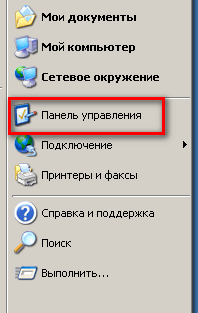
3) если у вас по умолчанию панель управления не в классическом виде показана, щелкните на «переключение к классическому виду»:
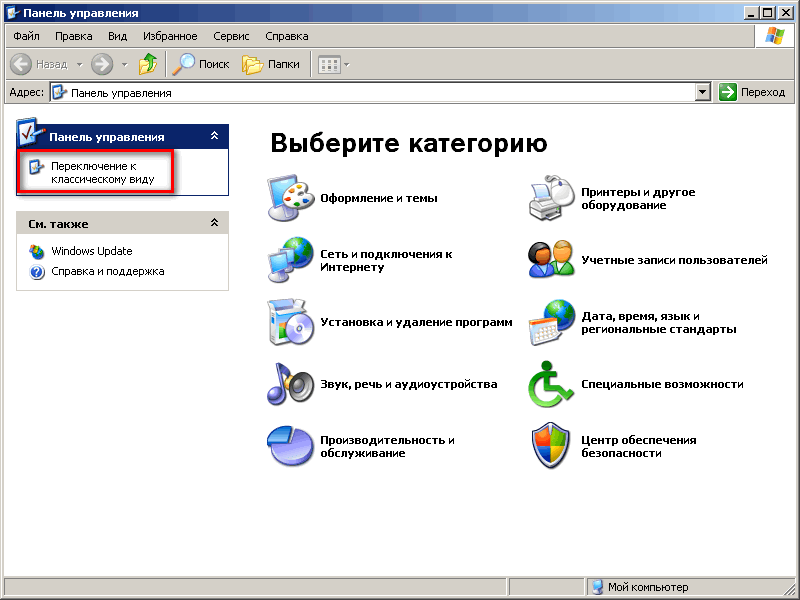
4) щелкните «Язык и региональные стандарты»:
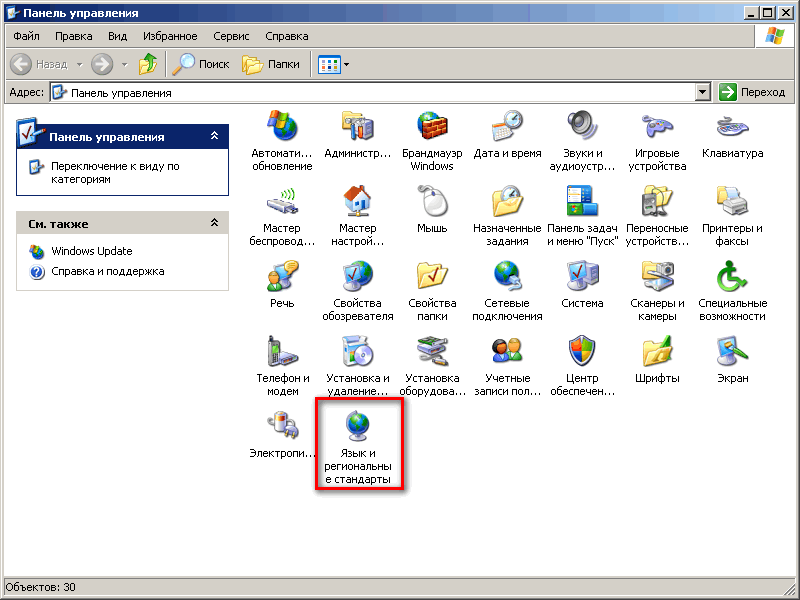
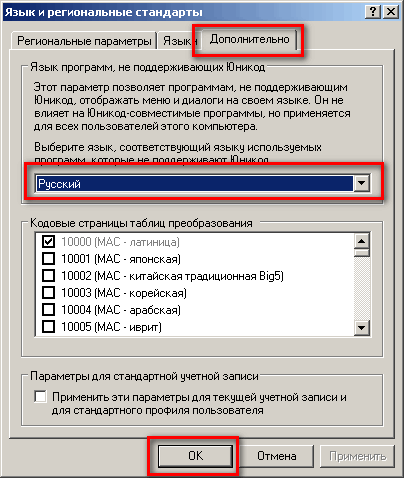
5) на вкладке «Дополнительно» выберите язык «Русский», нажмите ОК:
Для Windows 7:
1) нажмите кнопку Пуск, или Start, в нижнем левом углу экрана.
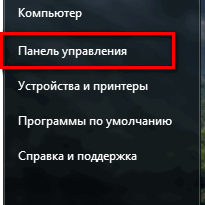
2) щелкните на значок «Панель управления»:
3) если у вас по умолчанию панель управления не в классическом виде показана, щелкните на «переключение к классическому виду»:
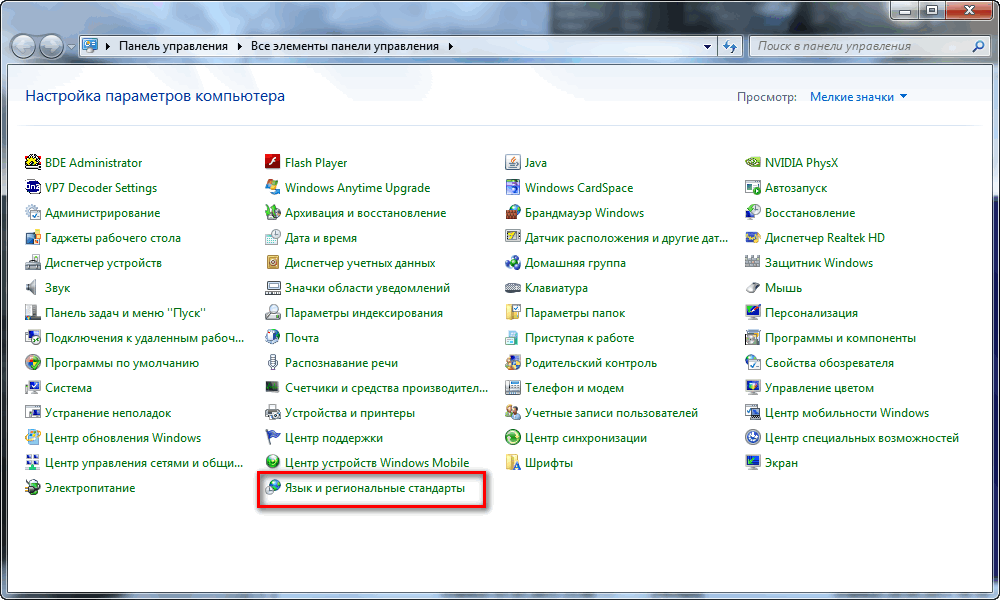
4) щелкните «Язык и региональные стандарты»:
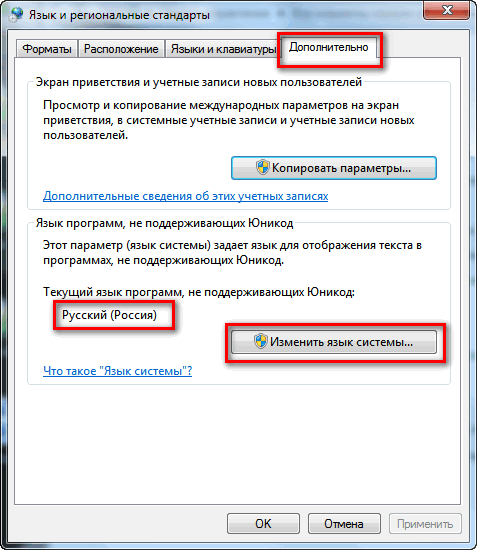
5) на вкладке «Дополнительно» выберите язык «Русский», нажмите ОК:
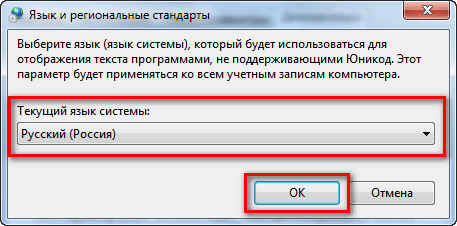
Если всё равно не помогает (например, у вас windows на другом языке, не на русском):
Сходите по этой ссылке:
http://softboard.ru/index.php?showtopic=5178
и попробуйте сделать все предложенные там варианты.